Chăm sóc khách hàng: 0979.300.098
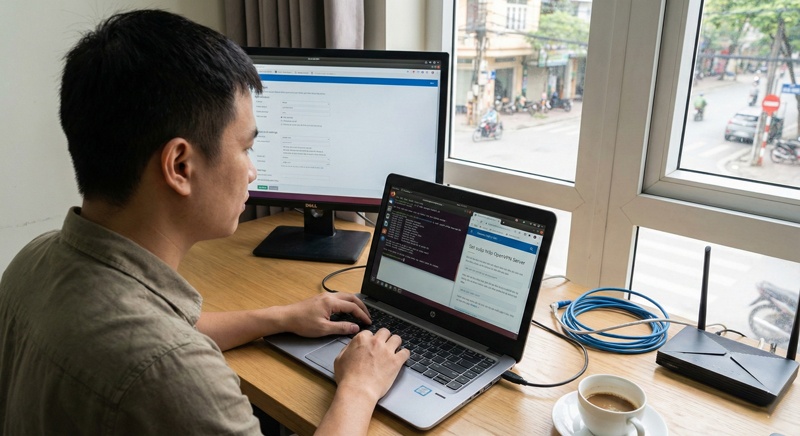
Bạn đang ngồi làm việc với chiếc Laptop cắm dây mạng LAN tốc độ cao, nhưng chiếc điện thoại bên cạnh lại báo hết dung lượng 4G đúng lúc cần check tin nhắn Zalo gấp? Hay căng thẳng hơn, bạn đang trong một phòng họp kín sóng di động, cần chia sẻ kết nối VPN nội bộ bảo mật từ Laptop cho cả team cùng truy cập Server công ty? Thật phiền toái!
Trước đây, dân kỹ thuật chúng ta thường phải hì hục gõ lệnh CMD netsh wlan set hostednetwork.... Nhưng trớ trêu thay, trên Windows 10/11 cập nhật mới nhất, lệnh này đã bị “khai tử”, trả về lỗi “Hosted network supported: No”. Việc cài phần mềm bên thứ 3 thì lại làm nặng máy và đầy rủi ro bảo mật.
Đừng lo lắng. Giải pháp tối ưu nhất đã có sẵn. Bài viết này, Thiết bị mạng Việt Nam sẽ hướng dẫn bạn khai thác triệt để tính năng Mobile Hotspot native (gốc) trên Windows. Chúng ta sẽ đi sâu vào cấu hình băng tần, giao thức bảo mật WPA3 mới nhất và xử lý triệt để các lỗi Driver cứng đầu.
Mục lục
Để làm chủ công nghệ, chúng ta phải hiểu “nội tạng” của nó. Khi bạn bật tính năng này, điều gì thực sự diễn ra?
Khác với các Router phần cứng, Laptop chỉ có một card Wifi vật lý. Khi kích hoạt Mobile Hotspot, Windows sẽ khởi chạy một trình điều khiển ảo tên là Microsoft Wi-Fi Direct Virtual Adapter.
Card ảo này hoạt động như một Access Point (AP) mềm. Nó chia tách card vật lý thành hai luồng logic: một luồng nhận internet (nếu dùng Wifi làm nguồn), và một luồng phát sóng. Nếu bạn chưa hiểu rõ về khái niệm cơ bản này, hãy xem lại bài viết Hotspot là gì để nắm vững nền tảng trước khi đi sâu hơn.
Tại sao nên dùng Laptop phát Wifi thay vì điện thoại (Tethering)?
Tuy nhiên, cần thẳng thắn rằng: Laptop không được thiết kế để chạy 24/7 như Router. Nếu bạn cần kết nối cho cả văn phòng hoặc đi công tác dài ngày, Laptop sẽ rất nóng và nhanh chai pin. Lúc này, các bộ phát Wifi 4G chuyên dụng mới là giải pháp bền bỉ và chuyên nghiệp nhất.
Quy trình chuẩn để thiết lập trạm phát sóng cá nhân hiệu suất cao.
Windows + I > Network & Internet > Mobile hotspot.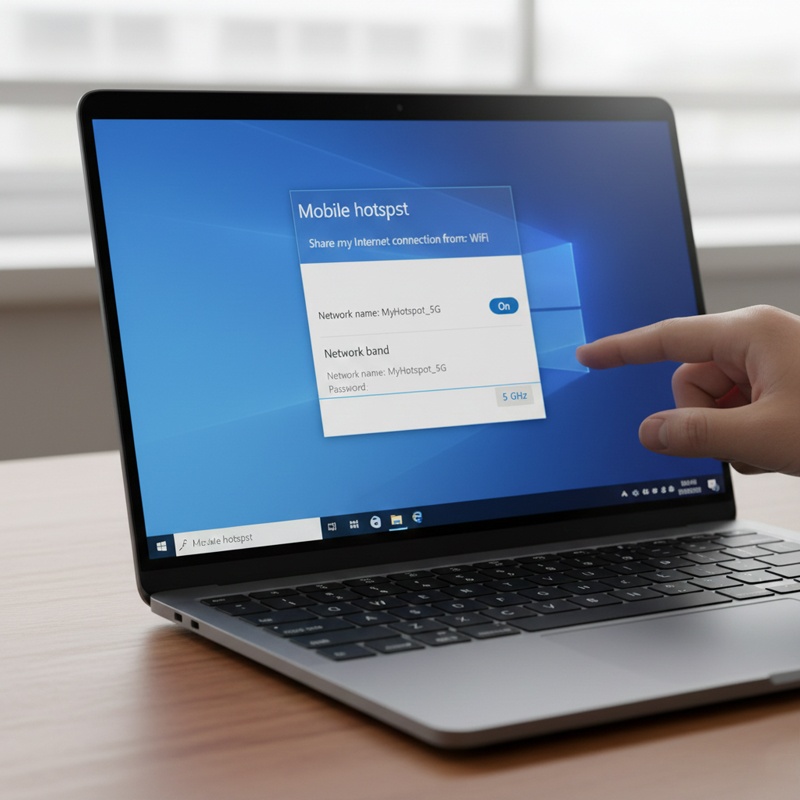
Windows 11 mang đến giao diện hiện đại và chuẩn bảo mật cao hơn.
Đây là phần giá trị nhất. Dù làm đúng quy trình, Mobile Hotspot vẫn có thể “dở chứng”. Hãy xử lý như một chuyên gia.
Bấm bật, quay vòng vòng rồi báo lỗi đỏ? 90% do driver ảo bị treo.
Windows + X > Device Manager.Điện thoại bắt được sóng, vạch căng đét nhưng không vào được mạng (có dấu chấm than).
Windows + R > gõ ncpa.cpl.ipconfig /flushdns để xóa cache phân giải tên miền lỗi.Lời khuyên thực tế:
Nếu bạn thấy Laptop quá nóng hoặc liên tục rớt mạng khi có 3-4 người kết nối, đó là dấu hiệu phần cứng đã quá tải. Đừng cố ép xung.
👉 Giải pháp: Tham khảo ngay các dòng Router 4G cắm điện chạy 24/7 giá chỉ từ 500k để giải phóng cho chiếc Laptop đắt tiền của bạn.

Đây là kỹ thuật “độc chiêu” mình thường dùng để cứu nguy trong các dự án IT.
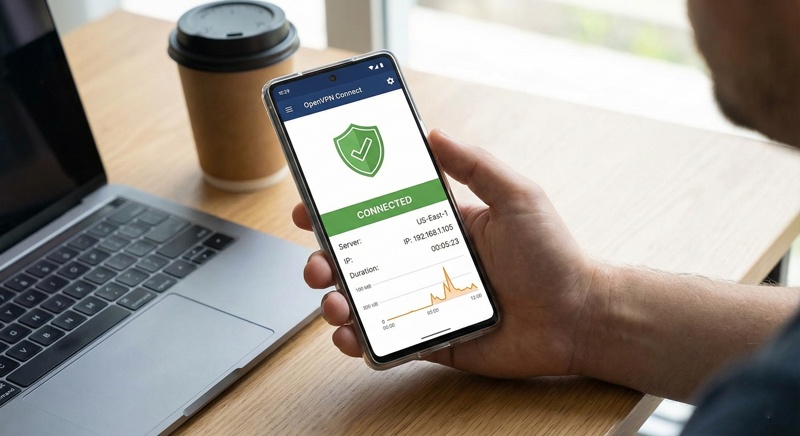
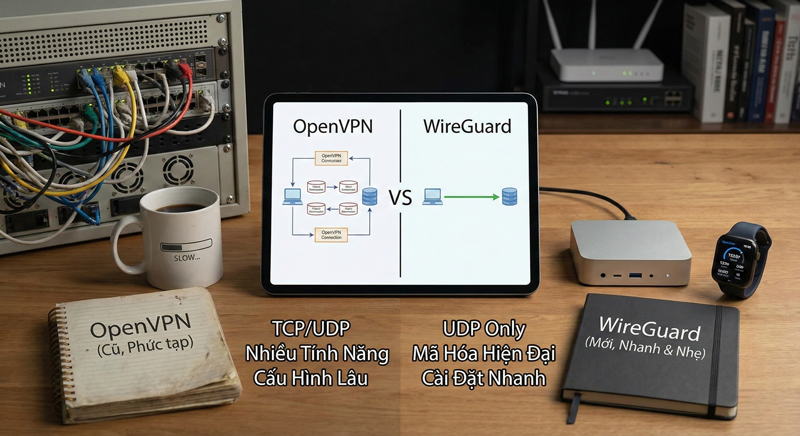
Bối cảnh: Bạn cần truy cập Server nội bộ công ty (chặn IP lạ) trên điện thoại để test app, nhưng chỉ Laptop có cài VPN Client (OpenVPN/WireGuard) mới vào được.
Giải pháp: Dùng Mobile Hotspot để “bắc cầu” (Bridge) kết nối VPN.
Thực hiện:
ncpa.cpl. Tìm Adapter ảo của VPN (thường tên là TAP-Windows Adapter V9).Kết quả: Điện thoại kết nối vào Wifi của Laptop sẽ được “đi đường hầm” qua VPN. Bạn truy cập tài nguyên nội bộ an toàn tuyệt đối. Các cục phát Wifi thông thường không làm được điều này!
Laptop phát Mobile Hotspot tối đa bao nhiêu thiết bị?
Giới hạn mềm (soft limit) của Windows là 8 thiết bị. Tuy nhiên, để đảm bảo tốc độ, chỉ nên kết nối 3-5 máy.
Vừa thu Wifi vừa phát Wifi (Repeater) có chậm không?
Chắc chắn CÓ. Băng thông sẽ giảm 50% do chế độ Half-Duplex (Bán song công). Card mạng phải chia thời gian để vừa nhận vừa phát. Hãy cắm dây LAN nếu có thể!
Tại sao iPhone kết nối hay bị rớt mạng?
Thường do xung đột tính năng tiết kiệm pin. Hãy tắt “Power Saving” trong cài đặt Hotspot Windows như hướng dẫn ở phần III.
Tính năng Mobile Hotspot trên Windows 10/11 là một công cụ “cứu cánh” cực mạnh nếu bạn biết cách kiểm soát nó. Từ việc chọn đúng băng tần, bật WPA3 đến kỹ thuật chia sẻ VPN, bạn hoàn toàn có thể biến Laptop thành trạm trung chuyển mạng chuyên nghiệp.
Tuy nhiên, hãy nhớ: Laptop sinh ra để làm việc, không phải để làm Router. Nếu nhu cầu của bạn là kết nối liên tục cho nhiều người, hãy đầu tư thiết bị chuyên dụng để đảm bảo sự ổn định dài lâu.
Nếu gặp bất kỳ khó khăn nào về kỹ thuật mạng hoặc cần tư vấn giải pháp Wifi di động, đừng ngần ngại liên hệ Hotline 0979.300.098. Chúc các bạn cấu hình thành công!










 Switch Nettek
  Switch UniFi
  Switch Ruckus
  Switch Juniper
  Switch MikroTik
  Switch Huawei
  Switch Fortinet
  Switch Draytek
  Switch Cisco
  Switch Aruba
  Switch H3C
  Switch Ruijie
  Switch Extreme
  Switch EnGenius
  Converter POE Nettek
  Converter SFP Nettek
  Converter quang Nettek
  Thiết Bị Quang Công Nghiệp
  Module quang MultiMode
  Module quang SingleMode
  Dây Nhảy Quang Singlemode
  Dây Nhảy Quang Multimode
  ODF Indoor
  ODF Outdoor
  Bộ lưu điện Nettek Offline
  Bộ lưu điện Nettek Online
  Cáp Mạng CAT5
  Cáp Mạng CAT6
  Cáp Mạng(AMP)
  Wifi Unifi
  Wifi RucKus
  Wifi Huawei
  WiFi Cisco Meraki
  Wifi Aruba
  Wifi Extreme
  Wifi Ruijie
  Wifi MikroTik
  Wifi EnGenius
  Wifi LigoWave
  Wifi Fortinet
  WiFi Everest
  Wifi H3C
  Wifi Grandstream
  Wifi Cambium
  Tủ Mạng 6U
 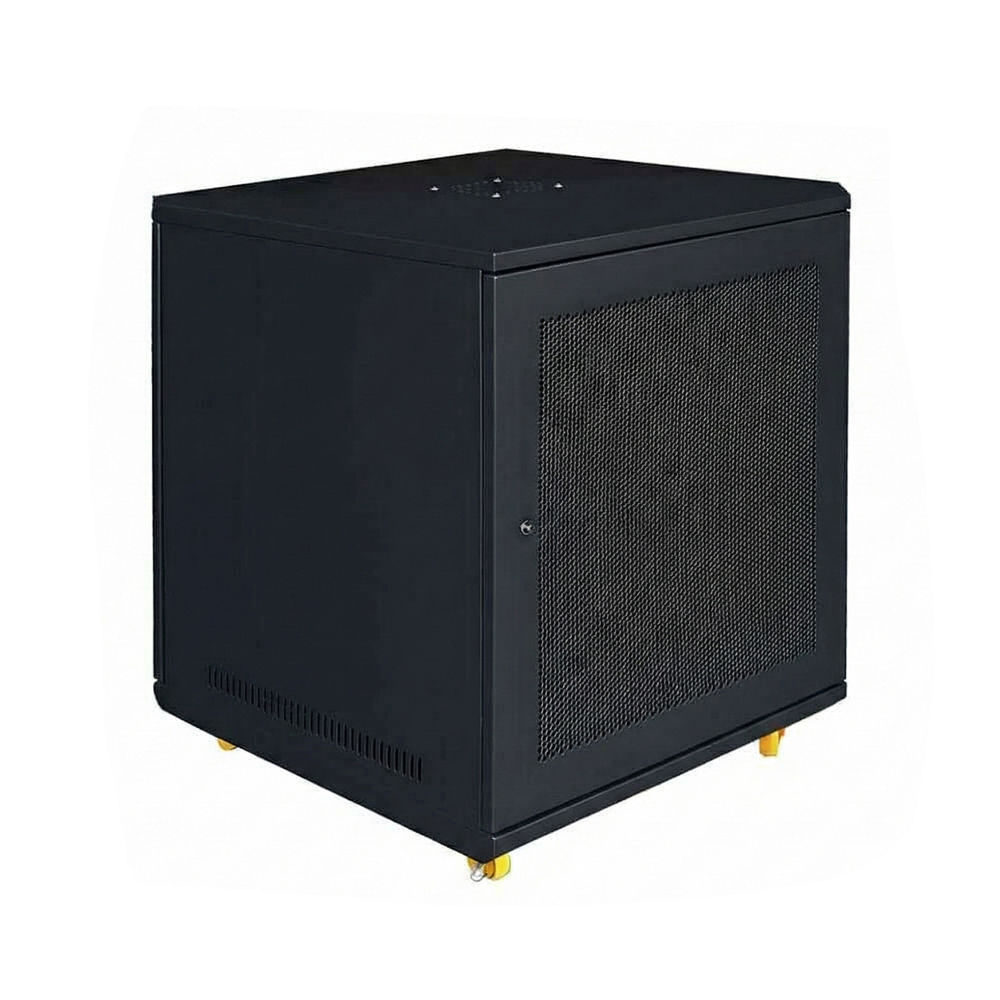 Tủ Mạng 10U
 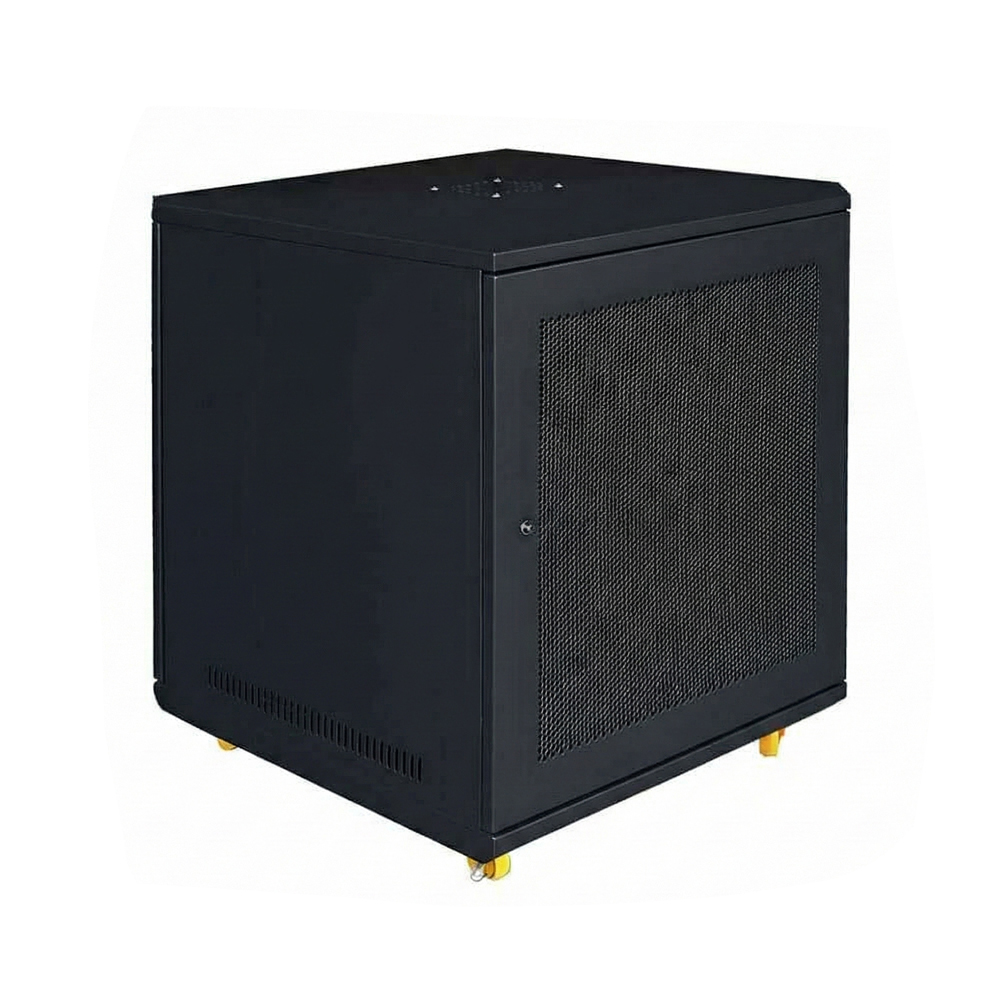 Tủ Mạng 12U
 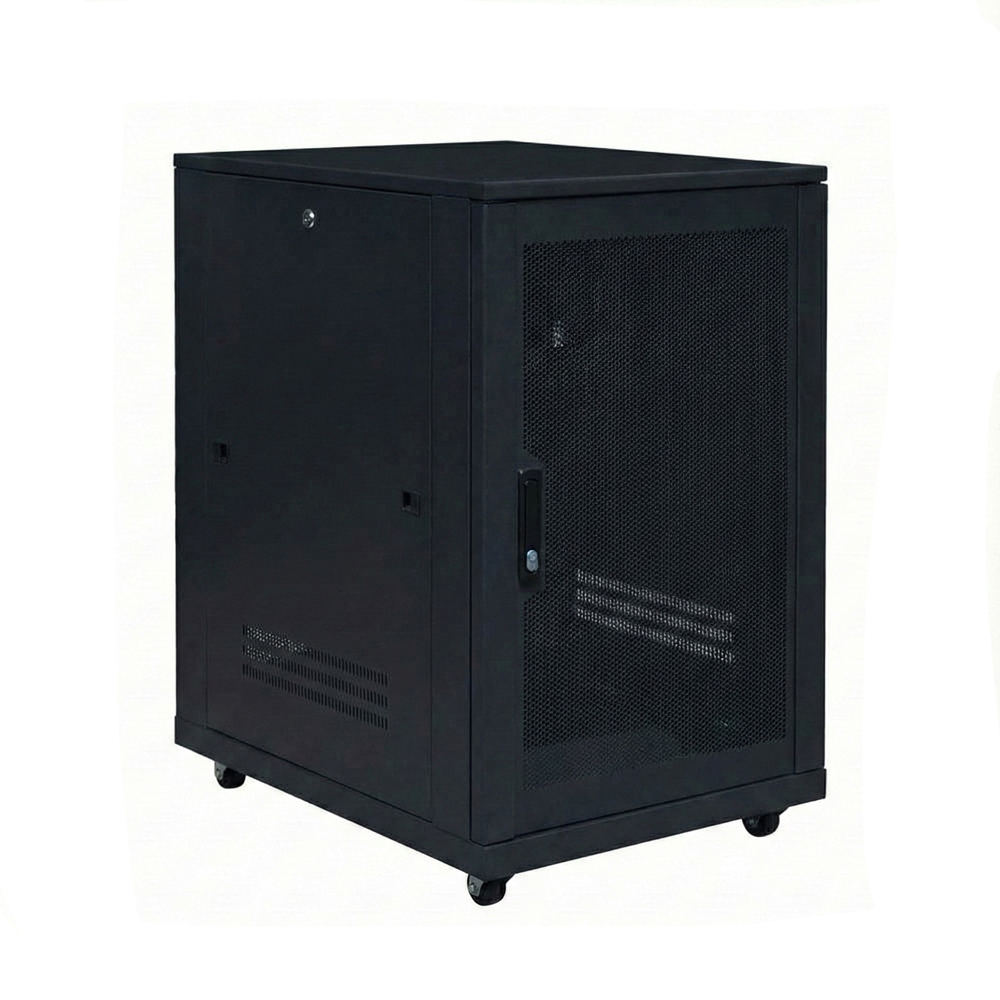 Tủ Mạng 20U
 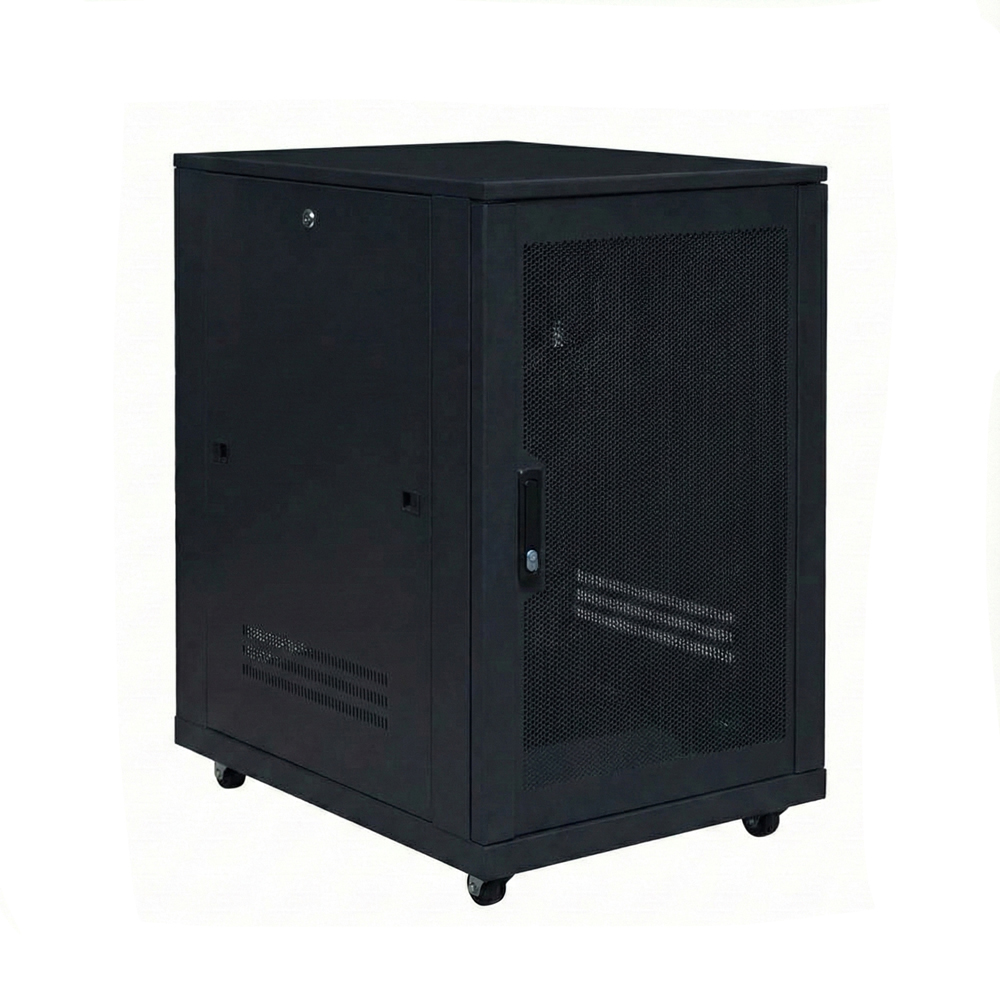 Tủ Mạng 27U
 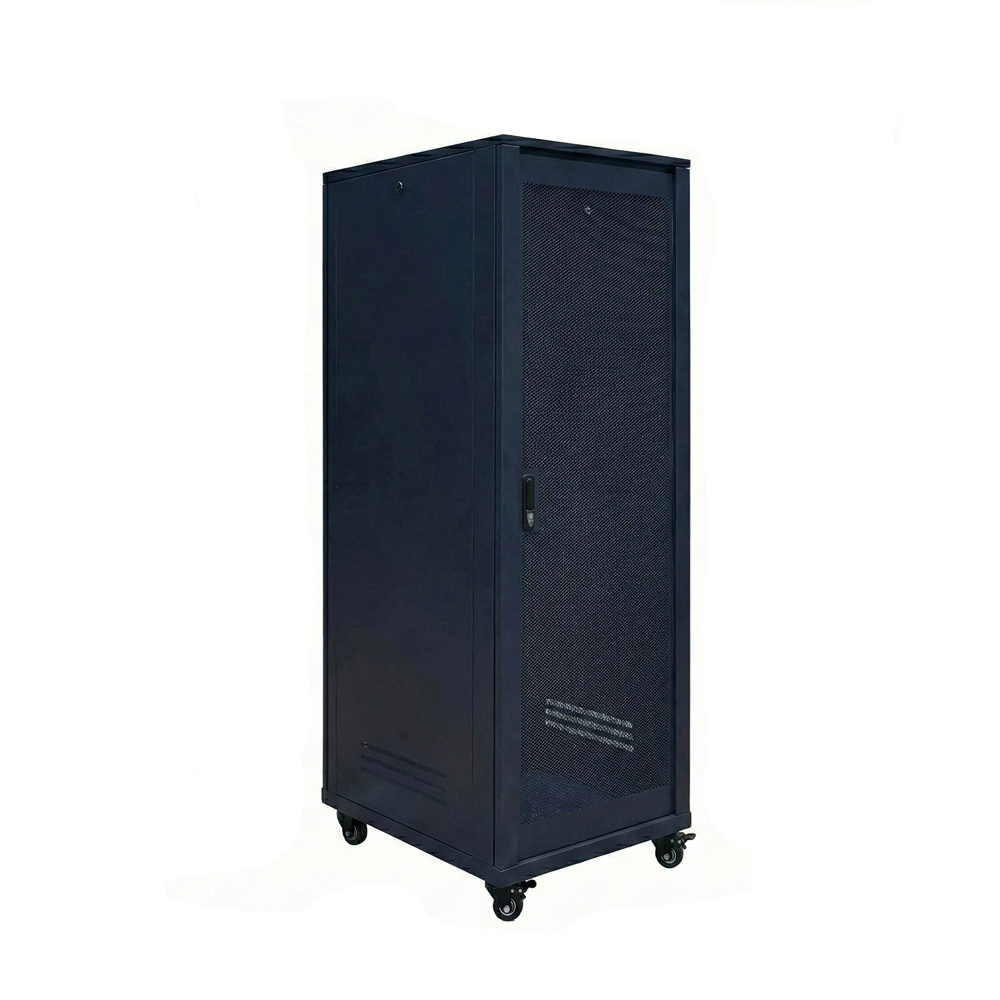 Tủ Mạng 32U
 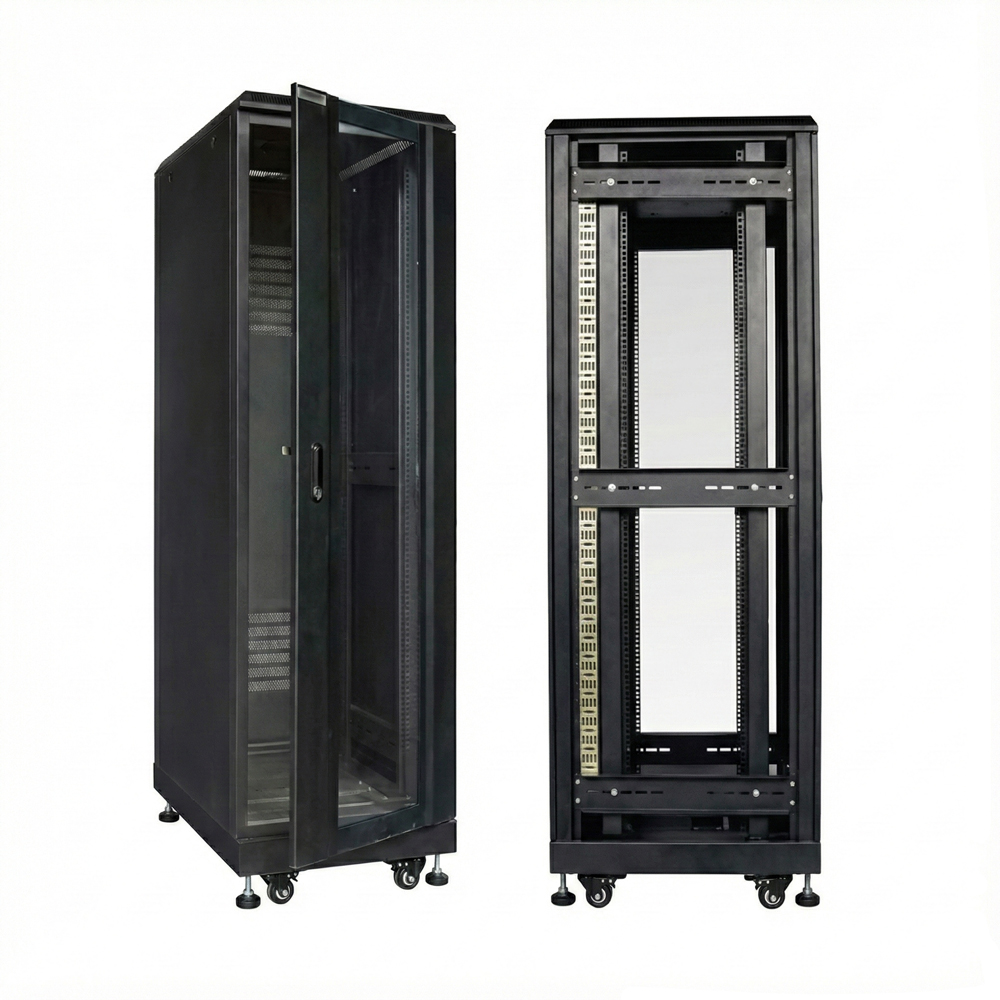 Tủ Mạng 42U
 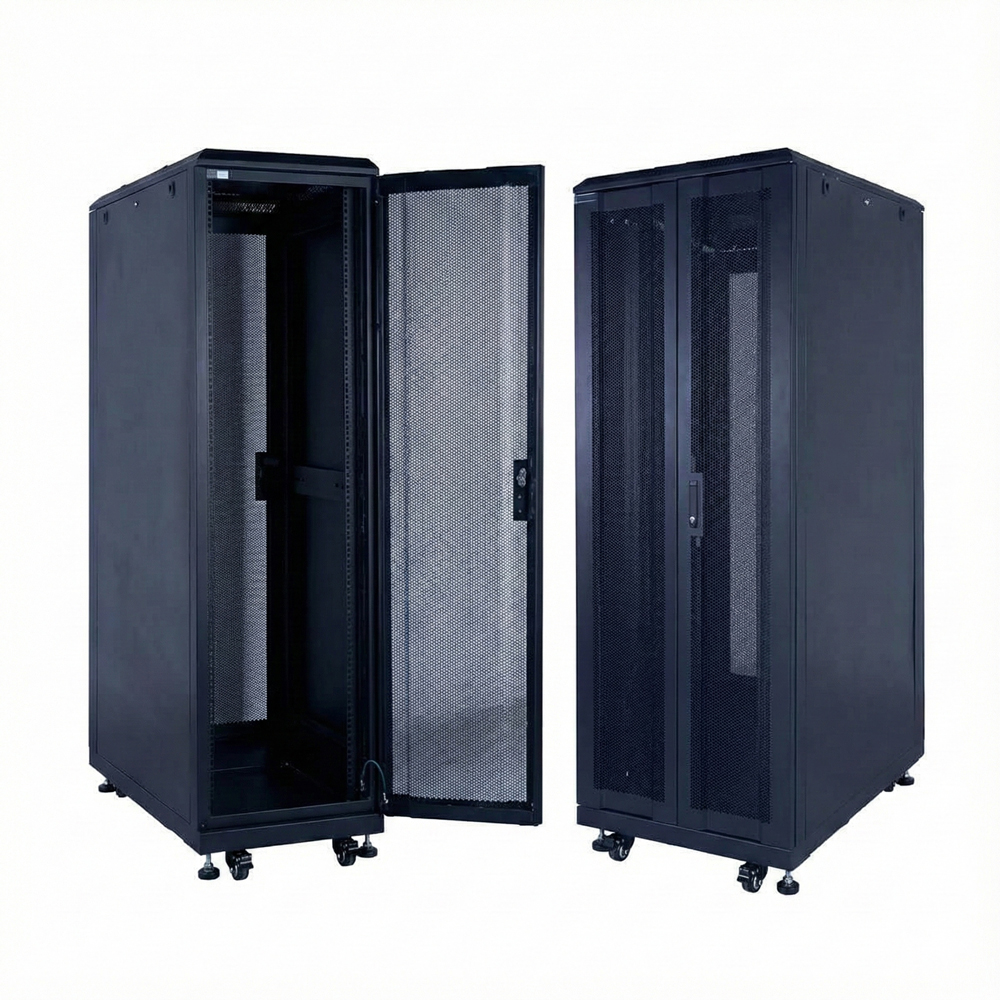 Tủ Mạng 45U
  Firewall Fortigate
  Firewall Barracuda
  Firewall Netgate
  Firewall Palo Alto
  Firewall Huawei
  Firewall Cisco
  Firewall Sophos
  Firewall SonicWall
  Firewall FortiNAC
  Firewall Zyxel
  Firewall WatchGuard
  Router MikroTik
  Router Ubiquiti
  Router Draytek
  Router Teltonika
  Router Huawei
  Router Ruijie
  Router H3C
  Router Cisco
  Router HPE
  Barracuda Load Balancer ADC
  Load Balancing Peplink
  Load Balancing FortiADC
  Thiết bị lưu trữ NAS Synology
  Thiết bị lưu trữ NAS QNAP
  Thiết bị lưu trữ TerraMaster
  Thiết bị lưu trữ NAS ASUSTOR
  Dell EMC Data Storage
  Ổ cứng Synology
  Ổ cứng Toshiba
  Ổ cứng Seagate
  SSD Samsung
  Ổ cứng Western Digital
  Server Dell
  Server HPE
  Modem Gateway 3G/4G công nghiệp
  LoRaWan
  Máy tính công nghiệp
  Bộ chia quang
  Phụ Kiện Quang
  Măng Xông Quang
  Bộ Dụng Cụ Làm Quang