Hotspot là gì? Cách phát Wifi & Xử lý lỗi A-Z (Cập nhật 2025)
2 tháng trước - Trường Phan 23 lượt xem
Bạn đang gấp rút gửi một email báo cáo tiến độ quan trọng cho sếp, file đính kèm nặng hàng chục MB. Nhưng trớ trêu thay, màn hình Laptop lại hiển thị biểu tượng quả địa cầu gạch chéo: “No Internet”. Xung quanh bạn là công trường ngổn ngang không có lấy một sợi dây mạng, hoặc tệ hơn là Wifi quán cafe quay vòng vòng mãi không load nổi trang Google. Cảm giác lúc đó thật sự muốn “bùng cháy” đúng không? Sự bất lực khi mất kết nối trong kỷ nguyên số là một trải nghiệm không ai muốn nếm trải.
Đừng lo lắng, giải pháp cứu cánh đang nằm ngay trong túi quần của bạn. Thay vì phó mặc dữ liệu quý giá vào những mạng Wifi công cộng (Public Wifi) đầy rủi ro rình rập, tại sao bạn không tự tạo ra một mạng lưới riêng? Bài viết này sẽ giải phẫu chi tiết hotspot là gì, đi sâu vào cơ chế hoạt động của Tethering dưới góc độ kỹ thuật mạng.
Quan trọng nhất, tôi – một kỹ sư hạ tầng mạng tại Thiết bị mạng Việt Nam – sẽ hướng dẫn bạn cách biến chiếc điện thoại thành một “trạm phát sóng” mạnh mẽ, cũng như cách xử lý triệt để khi nó “dở chứng” không kết nối được. Chúng ta sẽ không nói chuyện phiếm, chúng ta sẽ đi sâu vào kỹ thuật.
Hotspot là gì: Là điểm truy cập internet vật lý, sử dụng công nghệ Wifi để chia sẻ kết nối mạng từ nguồn dữ liệu di động.
Cơ chế NAT: Mobile Hotspot biến điện thoại thành một Router thu nhỏ, sử dụng Network Address Translation để chia sẻ 4G/5G.
Cảnh báo phần cứng: Dùng điện thoại phát Wifi liên tục sẽ gây hiện tượng Thermal Throttling (hạ xung nhiệt) và làm chai pin cực nhanh.
Kỹ thuật tương thích: Cách xử lý lỗi iPhone không hiện tên Wifi trên Laptop cũ bằng chế độ “Maximize Compatibility”.
Khắc phục sự cố: Hướng dẫn sửa lỗi “Connected, No Internet” bằng cách cấu hình DNS (8.8.8.8) và IP tĩnh.
Tổng quan kỹ thuật: Hotspot là gì?
Để làm chủ công nghệ, chúng ta phải hiểu bản chất của nó. Không chỉ đơn giản là “bật nút là chạy”, bên dưới lớp vỏ giao diện người dùng là cả một quá trình giao tiếp phức tạp của các giao thức mạng.
Định nghĩa Hotspot và Wifi Hotspot
Trong thuật ngữ chuyên ngành mạng viễn thông, Hotspot (Điểm nóng) là một khu vực vật lý nơi mọi người có thể kết nối Internet, thường là thông qua công nghệ mạng không dây (WLAN) dựa trên tiêu chuẩn IEEE 802.11.
Vậy cụ thể Wifi Hotspot là gì? Đây là thuật ngữ chỉ hạ tầng mạng tại các địa điểm cố định như quán cafe, sân bay, khách sạn. Tại đây, một Router (Bộ định tuyến) không dây được kết nối vật lý với nhà cung cấp dịch vụ Internet (ISP) để phát sóng Wifi cho khách hàng sử dụng.
hotspot là gì
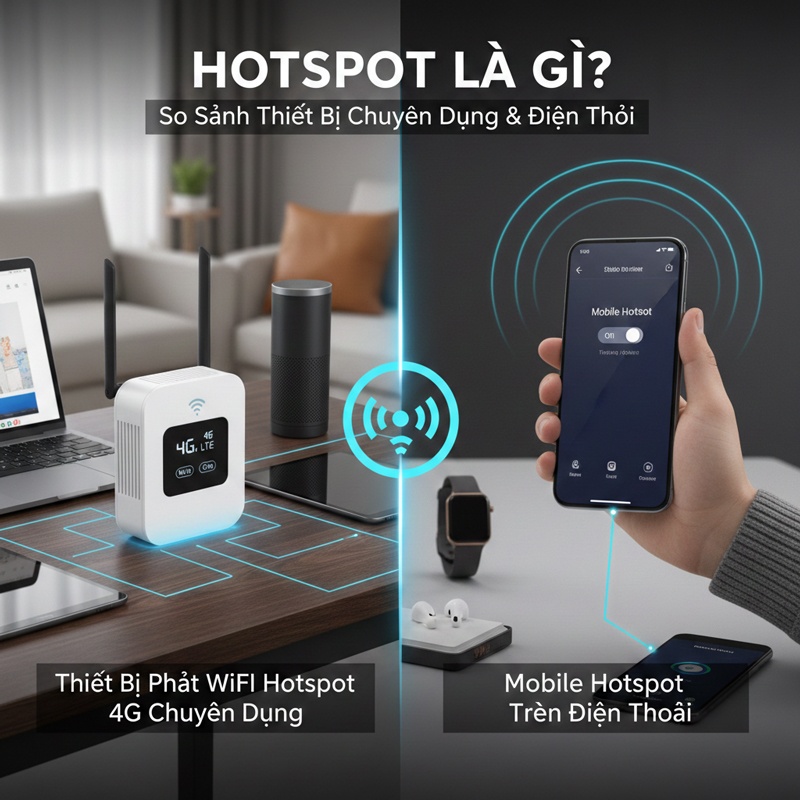
Ngược lại, Mobile Hotspot (Điểm truy cập cá nhân) là tính năng phần mềm trên Smartphone hoặc Tablet. Nó biến thiết bị di động của bạn thành một Access Point di động, lấy tín hiệu từ mạng dữ liệu di động (WWAN) và phát lại.
Cơ chế hoạt động của Hotspot (Góc nhìn kỹ thuật sâu)
Để hiểu sâu hơn về hotspot là gì, chúng ta cần mổ xẻ khái niệm Tethering (Chia sẻ kết nối). Khi bạn gạt nút bật Hotspot trên điện thoại, một quy trình phức tạp diễn ra bên dưới màn hình mà người dùng phổ thông ít khi biết đến:
Thu tín hiệu (Uplink): Modem LTE/5G bên trong điện thoại thu sóng từ trạm phát sóng nhà mạng (BTS). Đây là kết nối WAN (Wide Area Network).
Chuyển đổi giao thức (Protocol Conversion): Hệ điều hành (iOS/Android) sẽ đóng vai trò như một Bridge (Cầu nối). Nó chuyển đổi các gói tin dữ liệu (Data Packets) từ giao thức mạng di động sang giao thức 802.11 (Wifi).
NAT (Network Address Translation): Đây là bước quan trọng nhất. Điện thoại lúc này hoạt động như một Gateway. Nó kích hoạt dịch vụ DHCP Server để cấp phát địa chỉ IP nội bộ (Local IP, thường là dải 192.168.x.x hoặc 172.20.10.x trên iPhone) cho các thiết bị kết nối vào nó (Client). Sau đó, nó dùng NAT để điều hướng lưu lượng truy cập từ các IP nội bộ này ra Internet thông qua một địa chỉ IP Public duy nhất của SIM 4G.
Đó là lý do tại sao khi bạn kiểm tra IP của Laptop đang bắt Hotspot, bạn sẽ thấy nó trùng với IP Public của điện thoại, nhưng IP trong mạng LAN lại khác hoàn toàn.
Phân loại Hotspot phổ biến hiện nay
Trên thị trường hiện nay, khái niệm hotspot là gì đã mở rộng ra rất nhiều hình thái. Chúng ta có 3 loại hình chính mà dân kỹ thuật cần phân biệt rõ:
1. Mobile Hotspot (Hotspot di động)
Đây là dạng phổ biến nhất, tích hợp sẵn trên iOS (iPhone) và Android.
Ưu điểm: Có sẵn, tận dụng được gói cước Data cá nhân, kích hoạt nhanh trong tình huống khẩn cấp.
Nhược điểm: Phụ thuộc hoàn toàn vào pin điện thoại, sóng Wifi phát ra yếu hơn Router chuyên dụng (do anten điện thoại nhỏ). Đặc biệt, khả năng chịu tải rất kém. Chúng tôi sẽ bàn sâu về Mobile Hotspot và các giới hạn vật lý của nó trong bài phân tích chuyên sâu sắp tới.
2. Public Hotspot (Hotspot công cộng)
Bạn gặp chúng hàng ngày: Wifi Free tại Highlands, Starbucks hay sân bay Nội Bài.
Đặc điểm: Thường sử dụng các Access Point công suất lớn (như Aruba, Unifi, Ruckus). Yêu cầu đăng nhập qua Captive Portal (trang chào yêu cầu nhập số điện thoại hoặc xem quảng cáo).
Rủi ro: Đây là “thiên đường” của Hacker. Các kỹ thuật nghe lén (Sniffing) hay tấn công Man-in-the-Middle cực kỳ dễ thực hiện tại đây.
3. Hotspot chuyên dụng (Thiết bị Mifi/4G Router)
Đây là các thiết bị phần cứng rời, chuyên chỉ để phát Wifi từ SIM 4G. Nếu bạn cần sự ổn định cho công việc, đây mới là chân ái. Các thương hiệu nổi tiếng như TP-Link, Huawei, Netgear hay các dòng công nghiệp như MikroTik LTE, Teltonika.
Đối tượng: Dành cho đội nhóm đi công tác, xe khách, văn phòng dã chiến hoặc khu vực chưa có cáp quang.
Khả năng: Chịu tải 10-20 user cùng lúc, hoạt động bền bỉ 24/7 mà không lo cháy nổ như điện thoại. Bạn có thể tham khảo các dòng Bộ phát Wifi 4G chuyên dụng để thấy sự khác biệt về hiệu năng so với điện thoại.
Lợi ích và Cái giá phải trả (Phân tích sâu)
Sử dụng Mobile Hotspot rất tiện, nhưng “cái giá” phải trả cho sự tiện lợi này là gì? Là chuyên gia, tôi cần bạn nhìn nhận khách quan hai mặt của vấn đề để có phương án sử dụng thiết bị bền bỉ nhất.
Lợi ích thực tế: Sự tự do số
Tính cơ động (Mobility): Bạn có thể làm việc giữa đảo hoang, trên đỉnh núi, hay trên xe hơi đang chạy với vận tốc 100km/h, miễn là có sóng Viettel/Vina/Mobi.
Tiết kiệm chi phí: Tận dụng các gói cước Data “khủng” (như 4GB/ngày) có sẵn trên điện thoại thay vì phải mua thêm thiết bị Wifi du lịch đắt đỏ.
Bảo mật hơn Public Wifi: Khi giao dịch ngân hàng, dùng 4G của chính mình (Private Network) luôn an toàn hơn Wifi quán cafe không mật khẩu, nơi hàng chục người lạ đang cùng kết nối.
Hạn chế kỹ thuật & Cảnh báo phần cứng (Quan trọng)
Đây là phần các hãng sản xuất ít khi nói với bạn.
CẢNH BÁO NHIỆT ĐỘ (THERMAL THROTTLING): Khi bật Hotspot, điện thoại của bạn phải làm việc gấp đôi công suất thiết kế: Modem 4G hoạt động liên tục để kéo dữ liệu (rất tốn năng lượng) và chip Wifi phải phát sóng ngược lại. Điều này sinh ra nhiệt lượng khổng lồ.
Hậu quả là hiện tượng Thermal Throttling (Hạ xung nhiệt) sẽ kích hoạt. CPU tự động giảm tốc độ xung nhịp để hạ nhiệt, dẫn đến máy lag, đơ, màn hình tự động giảm độ sáng tối om để bảo vệ tấm nền.
Chai pin thần tốc: Nhiệt độ là kẻ thù số 1 của pin Lithium-ion. Vừa sạc vừa phát Hotspot là cách nhanh nhất để… phồng pin và buộc bạn phải thay pin mới sớm hơn dự kiến.
Băng thông (Bandwidth) suy hao: Tốc độ mạng của các thiết bị con sẽ luôn thấp hơn tốc độ gốc của điện thoại. Tại sao? Vì độ trễ (Latency) tăng lên khi qua lớp NAT và suy hao tín hiệu qua sóng Wifi.
Network Congestion (Nghẽn mạng): iPhone hay Android thường chỉ chịu tải tốt khoảng 3-5 thiết bị. Nếu cả phòng họp 10 người cùng kết nối vào 1 chiếc iPhone, mạng sẽ sập ngay lập tức do tràn bộ nhớ đệm (Buffer bloat).
Hướng dẫn bật Hotspot trên các nền tảng (Step-by-Step)
Dưới đây là hướng dẫn chi tiết từng bước để bạn làm chủ công nghệ này trên mọi thiết bị.
1. Cách phát Wifi Hotspot trên điện thoại iPhone (iOS)
Apple thiết kế tính năng này theo phong cách tối giản, nhưng có một “công tắc bí mật” mà nếu không biết, bạn sẽ gặp rắc rối với các thiết bị cũ.
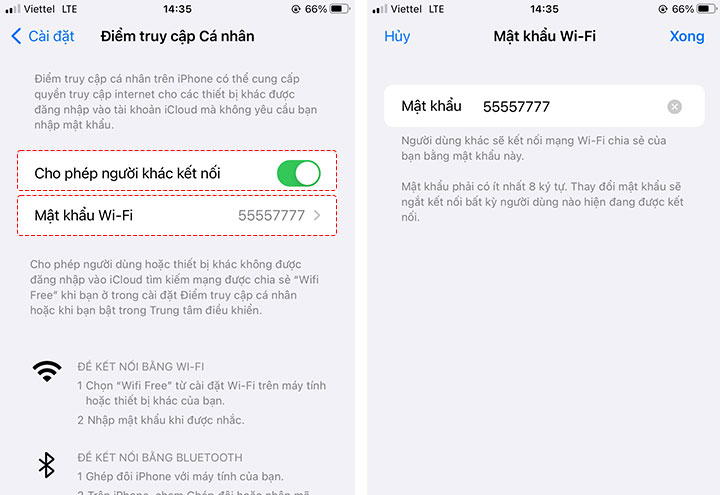
Vào Cài đặt (Settings) -> Di động (Cellular).
Chọn Điểm truy cập cá nhân (Personal Hotspot).
3.Gạt nút Cho phép người khác kết nối (Allow Others to Join) sang màu xanh.
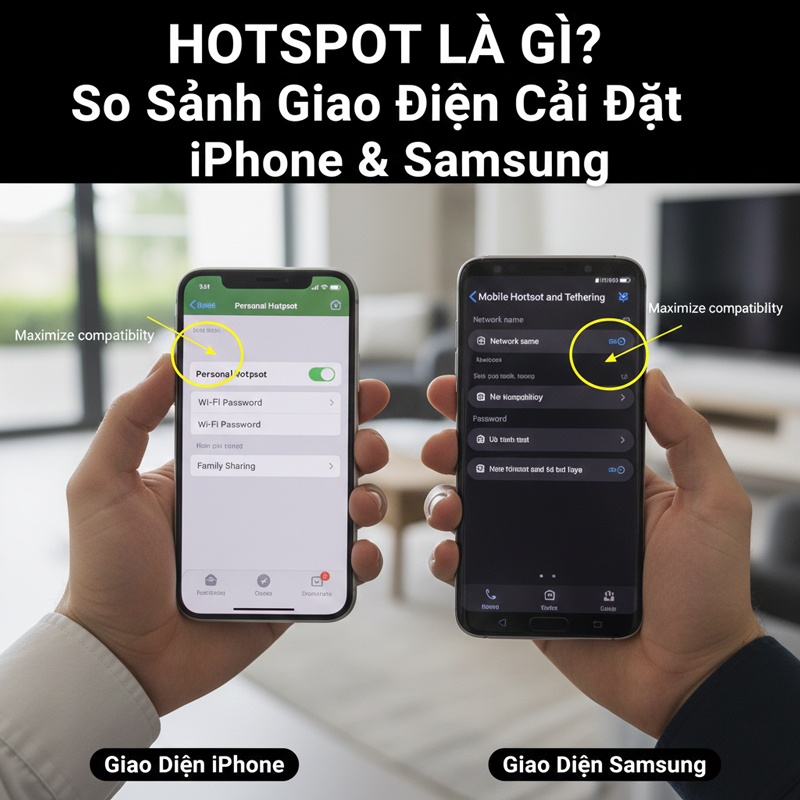
4.Quan trọng (Kỹ thuật): Nếu thiết bị kết nối là máy đời cũ (Laptop cũ, Camera wifi, máy in), hãy bật Tối đa hóa khả năng tương thích (Maximize Compatibility).
Giải thích cơ chế: iPhone đời mới (từ iPhone 12 trở lên) mặc định phát Wifi ở băng tần 5GHz để có tốc độ cao. Tuy nhiên, các thiết bị cũ chỉ có card Wifi 2.4GHz sẽ không nhìn thấy tên mạng này. Thao tác bật tính năng trên sẽ ép iPhone chuyển sóng Wifi từ 5GHz về 2.4GHz, giúp mọi thiết bị đều kết nối được (dù tốc độ sẽ chậm hơn đôi chút).
2. Cách phát Wifi Hotspot trên điện thoại Android
Android cho phép tùy biến sâu hơn rất nhiều.
Trên Samsung (OneUI)
Vuốt thanh thông báo xuống hoặc vào Cài đặt -> Kết nối.
Chọn Chia sẻ kết nối internet (Mobile Hotspot and Tethering).
Bật Điểm truy cập di động.
Mẹo Pro: Nhấn vào Cấu hình, chọn Băng tần 5GHz (thay vì 2.4GHz) để có tốc độ truyền tải nhanh gấp đôi nếu Laptop của bạn hỗ trợ chuẩn Wifi AC hoặc AX. Samsung cũng hỗ trợ tính năng Wifi Sharing (vừa bắt Wifi vừa phát lại Wifi – hoạt động như một Repeater), điều mà iPhone không làm được.
Trên Xiaomi/Oppo/Realme
Vào Cài đặt -> Cổng phát sóng cá nhân (Portable Hotspot).
Thiết lập tên (SSID) và mật khẩu.
Lưu ý: Hãy cài đặt Giới hạn dữ liệu một lần (One-time data limit). Ví dụ: Đặt giới hạn 1GB. Khi dùng hết 1GB, Hotspot tự ngắt. Điều này cứu bạn khỏi việc bị trừ tiền oan vào tài khoản chính nếu lỡ quên tắt Hotspot sau khi dùng xong.
So sánh giao diện cài đặt hotspot là gì trên iPhone và Samsung
3. Cách biến Laptop Windows thành trạm phát Wifi (Update Windows 11)
Bạn có dây mạng LAN cắm vào Laptop và muốn phát Wifi cho điện thoại? Hay bạn muốn chia sẻ kết nối VPN từ Laptop sang điện thoại? Windows 10/11 làm điều này cực tốt.
Trên Windows 10
Nhấn Windows + I để mở Settings.
Chọn Network & Internet -> Mobile Hotspot.
Tại mục “Share my Internet connection from”, chọn nguồn mạng (Ethernet hoặc Wi-Fi).
Gạt sang On.
Trên Windows 11 (Giao diện mới)
Nhấn vào khu vực Quick Settings (chỗ loa và pin) ở góc phải Taskbar.
Tìm biểu tượng Mobile Hotspot và click chuột phải chọn Go to Settings.
Bật công tắc sang On.
Tại phần Properties, chọn Edit để đổi tên Wifi và Pass cho dễ nhớ. Chọn băng tần “Any Available” để tương thích tốt nhất.
Troubleshooting: Khắc phục lỗi Hotspot thường gặp (Key Differentiator)
Đây là phần giá trị nhất của bài viết, phân biệt một chuyên gia và người dùng thường. Rất nhiều người hiểu hotspot là gì, bật lên đúng quy trình nhưng máy khác kết nối vào lại không có mạng. Hãy xử lý như một kỹ sư mạng thực thụ:
Tại sao bật Hotspot nhưng không vào được mạng?
1. Lỗi “Connected, No Internet” (Đã kết nối nhưng không có Internet)
Đây là lỗi kinh điển nhất. Máy tính báo đã bắt được Wifi, vạch sóng căng đét, nhưng có dấu chấm than vàng hoặc thông báo “No Internet Access”.
Nguyên nhân kỹ thuật: Thường do lỗi cấp phát IP (DHCP Server trên điện thoại bị treo) hoặc lỗi phân giải tên miền (DNS).
Cách Fix:
Reset IP (Trên Laptop): Mở CMD (Command Prompt) với quyền Admin, gõ ipconfig /release rồi ipconfig /renew. Lệnh này buộc Laptop xin cấp lại IP mới từ điện thoại.
Set DNS tĩnh (Quan trọng): Vào cài đặt Wifi trên Laptop (IPv4 Properties), đổi DNS Server thành 8.8.8.8 (Google) và 1.1.1.1 (Cloudflare). Rất nhiều trường hợp nhà mạng chặn DNS mặc định khiến Hotspot không load được web, việc đổi sang Public DNS sẽ giải quyết vấn đề ngay lập tức.
2. Lỗi thiết bị không tìm thấy tên Wifi (SSID)
Bạn bật Hotspot trên iPhone 14/15/16/17, nhưng chiếc Laptop Dell đời cũ tìm mãi không thấy tên mạng?
Nguyên nhân: Laptop đời cũ (Card Wifi chuẩn N) chỉ hỗ trợ băng tần 2.4GHz, trong khi điện thoại đời mới mặc định phát 5GHz ưu tiên hiệu năng.
Cách Fix:
iPhone: Bật “Maximize Compatibility” (Tối đa hóa khả năng tương thích) như đã hướng dẫn ở trên.
Android: Vào cấu hình Hotspot, đổi Băng tần (Band) từ “5GHz Preferred” sang “2.4GHz”.
3. Lỗi tự động ngắt kết nối (Disconnection)
Đang dùng thì bị “đá” ra ngoài, phải kết nối lại liên tục.
Nguyên nhân: Chế độ tiết kiệm pin (Power Saving) của điện thoại tự tắt Hotspot khi thấy không có dữ liệu truyền tải trong một khoảng thời gian hoặc khi màn hình tắt.
Cách Fix: Tắt chế độ “Turn off hotspot automatically if no devices are connected” (Tự động tắt điểm truy cập nếu không có thiết bị kết nối) trong cài đặt Hotspot. Và quan trọng: Hãy cắm sạc cho điện thoại khi phát.
4. Lỗi Laptop Windows không bật được Mobile Hotspot
Nút bật bị xám (Greyed out) và không gạt được sang On.
Cách Fix:
Vào Device Manager -> Network Adapters.
Update Driver cho Card Wifi.
Kiểm tra xem bạn có đang bật chế độ máy bay (Airplane Mode) không. Nếu đang dùng VPN, một số cấu hình VPN sẽ chặn việc chia sẻ kết nối, hãy thử tắt VPN đi.
Bảo mật khi sử dụng Hotspot (An toàn thông tin)
Hiểu hotspot là gì chưa đủ, bạn phải biết cách tự bảo vệ mình trong môi trường mạng đầy rẫy nguy cơ.
5 Nguyên tắc vàng để sử dụng Hotspot an toàn
Đặt mật khẩu mạnh (WPA2/WPA3): Tuyệt đối không để mạng mở (Open Network). Giao thức WPA3 là chuẩn mới nhất và an toàn nhất hiện nay. Mật khẩu nên có cả chữ hoa, chữ thường và số để tránh bị dò (Brute Force).
Đặt tên SSID độc nhất: Đừng để tên là “iPhone” hay “AndroidAP”. Tại sao? Vì Hacker có thể nhìn tên thiết bị để đoán ra lỗ hổng bảo mật của dòng máy đó. Hãy đặt tên khó đoán.
Tắt khi không sử dụng: Vừa tiết kiệm pin, vừa tránh bị Hacker quét thấy và tấn công vào thiết bị của bạn.
Cẩn thận với tấn công “Evil Twin” (Song sinh ác quỷ): Đây là kỹ thuật Hacker tạo một trạm phát Wifi giả mạo có tên y hệt Wifi bạn hay dùng (ví dụ “Coffee House Free”). Khi bạn kết nối nhầm, toàn bộ dữ liệu bạn gửi đi (User/Pass) sẽ bị Hacker chặn bắt. Hãy luôn xác nhận lại tên Wifi chính xác với nhân viên quán.
Giám sát thiết bị kết nối: Thỉnh thoảng hãy vào danh sách “Connected Devices” trên điện thoại. Nếu thấy một thiết bị lạ tên “Unknown” hoặc một địa chỉ MAC lạ đang ngốn dữ liệu, hãy chặn (Block) ngay lập tức và đổi mật khẩu Wifi.
Kinh nghiệm thực chiến: Khi nào nên dùng thiết bị chuyên dụng?
Dự án thực tế: Giải pháp mạng cho đội nhóm kỹ sư tại Bình Dương
Tôi xin chia sẻ một câu chuyện từ dự án thực tế mà chúng tôi từng tư vấn, minh chứng rõ nhất cho giới hạn của Mobile Hotspot.
Thách thức: Một nhóm kỹ sư xây dựng gồm 8 người xuống công trường tại Bình Dương để setup văn phòng dã chiến (Site Office). Khu vực này mới san lấp, chưa thể kéo cáp quang. Ban đầu, trưởng nhóm quyết định dùng chiếc iPhone 16 Pro Max của mình phát Hotspot cho cả team làm việc để “chữa cháy”.
Vấn đề phát sinh ngay lập tức:
Chỉ sau 30 phút, chiếc iPhone nóng như hòn than, hệ điều hành tự động giảm độ sáng màn hình xuống mức tối thiểu khiến không thể nhìn thấy gì ngoài nắng.
Khi có cuộc gọi đến cho trưởng nhóm, kết nối 4G bị gián đoạn (do iPhone đời đó chưa hỗ trợ VoLTE tốt trên nền Data khi phát Hotspot), khiến 7 người còn lại mất mạng ngay giữa lúc đang upload bản vẽ.
Pin tụt không phanh, phải cắm sạc dự phòng liên tục. Sau 1 tuần, tình trạng pin (Battery Health) của chiếc iPhone tụt 2%.
Giải pháp: Chúng tôi đề xuất sử dụng một Bộ phát Wifi 4G chuyên dụng của hãng Teltonika (dòng công nghiệp). Lắp SIM Data vào thiết bị này và cắm điện lưới.
Kết quả:
Wifi ổn định cho cả 10 Laptop và máy in cùng lúc.
Thiết bị cắm điện trực tiếp, chạy 24/7 mát mẻ, anten thu sóng 4G khỏe hơn hẳn điện thoại.
Điện thoại cá nhân của trưởng nhóm được giải phóng, không còn lo nóng máy hay hết pin.
Lời khuyên từ chuyên gia: Nếu bạn chỉ cần check mail gấp trong 15-30 phút, Mobile Hotspot là đủ. Nhưng nếu làm việc liên tục trên 2 tiếng hoặc cho nhiều người, hãy đầu tư thiết bị chuyên dụng. Đừng “hành hạ” chiếc điện thoại đắt tiền của bạn.
Câu hỏi thường gặp (FAQ)
Dùng Hotspot có tốn pin nhiều không?
Có, rất nhiều. Việc duy trì kết nối 4G liên tục và phát sóng Wifi khiến Chipset (SoC) hoạt động hết công suất. Pin có thể tụt 20-30% mỗi giờ tùy vào lượng dữ liệu truyền tải.
Phát Wifi từ điện thoại có chậm hơn 4G gốc không?
Chắc chắn là có. Tín hiệu phải qua một bước chuyển đổi giao thức (NAT) và truyền qua không khí (Wifi) nên sẽ có độ trễ (Latency) cao hơn và suy hao tốc độ so với việc dùng 4G trực tiếp trên máy đó.
Có thể vừa bắt Wifi vừa phát Hotspot không?
Trên các dòng Android cao cấp (Samsung S/Note, Pixel) và Windows 11: CÓ. Tính năng này gọi là Wifi Sharing (làm Repeater/Bridge). Nhưng trên iPhone thì KHÔNG, iPhone hiện tại chỉ cho phép chia sẻ kết nối từ dữ liệu di động (3G/4G/5G) mà thôi.
Khoảng cách phát sóng của Mobile Hotspot là bao xa?
Do anten Wifi trên điện thoại được thiết kế nhỏ gọn và tiết kiệm năng lượng, phạm vi hiệu quả chỉ khoảng 10-15m trong điều kiện không vật cản. Qua 1 bức tường dày là sóng yếu hẳn hoặc mất kết nối.
Kết luận
Như vậy, chúng ta đã đi qua toàn bộ kiến thức chuyên sâu về hotspot là gì. Từ một tính năng “cứu cánh” trong những tình huống khẩn cấp, Hotspot đã trở thành công cụ không thể thiếu của dân công nghệ (Tech-savvy) và những người hay di chuyển (Digital Nomads).
Tuy nhiên, hãy nhớ rằng: “Hiện đại thì hại điện”. Hãy sử dụng Mobile Hotspot một cách thông minh, kiểm soát nhiệt độ thiết bị và luôn cảnh giác với các vấn đề bảo mật. Đừng để sự tiện lợi nhất thời đánh đổi bằng tuổi thọ của chiếc Smartphone hay dữ liệu cá nhân của bạn.
Nếu bạn đang tìm kiếm các giải pháp mạng di động chuyên nghiệp, Router 4G công nghiệp chịu tải cao cho doanh nghiệp hay xe khách, đừng ngần ngại liên hệ ngay với Thiết bị mạng Việt Nam qua Hotline 0979.300.098. Chúng tôi luôn sẵn sàng tư vấn giải pháp tối ưu nhất cho nhu cầu của bạn.
Nếu thấy bài viết này hữu ích, đừng quên chia sẻ nó cho đồng nghiệp – những người có thể cũng đang vật lộn với lỗi “No Internet” ngoài kia!











 Switch Nettek
  Switch UniFi
  Switch Ruckus
  Switch Juniper
  Switch MikroTik
  Switch Huawei
  Switch Fortinet
  Switch Draytek
  Switch Cisco
  Switch Aruba
  Switch H3C
  Switch Ruijie
  Switch Extreme
  Switch EnGenius
  Converter POE Nettek
  Converter SFP Nettek
  Converter quang Nettek
  Thiết Bị Quang Công Nghiệp
  Module quang MultiMode
  Module quang SingleMode
  Dây Nhảy Quang Singlemode
  Dây Nhảy Quang Multimode
  ODF Indoor
  ODF Outdoor
  Bộ lưu điện Nettek Offline
  Bộ lưu điện Nettek Online
  Cáp Mạng CAT5
  Cáp Mạng CAT6
  Cáp Mạng(AMP)
  Wifi Unifi
  Wifi RucKus
  Wifi Huawei
  WiFi Cisco Meraki
  Wifi Aruba
  Wifi Extreme
  Wifi Ruijie
  Wifi MikroTik
  Wifi EnGenius
  Wifi LigoWave
  Wifi Fortinet
  WiFi Everest
  Wifi H3C
  Wifi Grandstream
  Wifi Cambium
  Tủ Mạng 6U
  Tủ Mạng 10U
  Tủ Mạng 12U
  Tủ Mạng 20U
  Tủ Mạng 27U
  Tủ Mạng 32U
  Tủ Mạng 42U
  Tủ Mạng 45U
  Firewall Fortigate
  Firewall Barracuda
  Firewall Netgate
  Firewall Palo Alto
  Firewall Huawei
  Firewall Cisco
  Firewall Sophos
  Firewall SonicWall
  Firewall FortiNAC
  Firewall Zyxel
  Firewall WatchGuard
  Router MikroTik
  Router Ubiquiti
  Router Draytek
  Router Teltonika
  Router Huawei
  Router Ruijie
  Router H3C
  Router Cisco
  Router HPE
  Barracuda Load Balancer ADC
  Load Balancing Peplink
  Load Balancing FortiADC
  Thiết bị lưu trữ NAS Synology
  Thiết bị lưu trữ NAS QNAP
  Thiết bị lưu trữ TerraMaster
  Thiết bị lưu trữ NAS ASUSTOR
  Dell EMC Data Storage
  Ổ cứng Synology
  Ổ cứng Toshiba
  Ổ cứng Seagate
  SSD Samsung
  Ổ cứng Western Digital
  Server Dell
  Server HPE
  Modem Gateway 3G/4G công nghiệp
  LoRaWan
  Máy tính công nghiệp
  Bộ chia quang
  Phụ Kiện Quang
  Măng Xông Quang
  Bộ Dụng Cụ Làm Quang