Chăm sóc khách hàng: 0981.189.881
Bạn vừa mạnh tay chi tiền lắp gói cước Internet 1Gbps, sắm toàn dây cáp Cat6 xịn sò, nhưng khi cắm vào máy tính thì hỡi ôi – tốc độ đo được chỉ lẹt đẹt quanh mức 90-100Mbps? Cảm giác lúc đó thật ức chế, phải không? Đa số chúng ta thường vội vàng đổ lỗi cho nhà mạng “treo đầu dê bán thịt chó” hoặc modem wifi bị lỗi, nhưng lại bỏ qua một “tử huyệt” nằm ngay dưới chân bàn làm việc.
Thực tế, việc bấm thiếu sợi hoặc bấm không “thông” đủ 8 lõi dây chính là nguyên nhân số 1 bóp nghẹt băng thông mạng nội bộ (LAN). Nó khiến việc copy file dữ liệu lớn hay stream video 4K bị giật lag, dù đường truyền Internet tổng của bạn rất mạnh. Rất nhiều thợ thi công ẩu vẫn giữ thói quen bấm tắt 4 sợi để tiết kiệm thời gian, vô tình biến hệ thống mạng hiện đại của bạn trở về thời kỳ đồ đá.
Tóm tắt nhanh: Kỹ thuật bấm dây mạng 8 sợi là điều kiện kỹ thuật bắt buộc để kích hoạt tốc độ Gigabit (1000Mbps). Nếu chỉ bấm 4 sợi (theo chuẩn cũ), tốc độ mạng sẽ bị giới hạn cứng ở mức 100Mbps. Bài viết này hướng dẫn theo chuẩn T568B – chuẩn phổ biến nhất tại Việt Nam hiện nay.
Bài viết này của thietbimangvietnam.vn sẽ không dạy bạn cách cầm kìm cơ bản kiểu “cầm tay chỉ việc”. Chúng tôi sẽ đi sâu vào bản chất kỹ thuật, giải thích cơ chế hoạt động của Gigabit Ethernet và hướng dẫn bạn kiểm soát hoàn toàn 8 lõi dây để đạt hiệu suất tối đa. Hãy cùng khám phá những bí mật mà ít thợ mạng nào tiết lộ cho bạn!
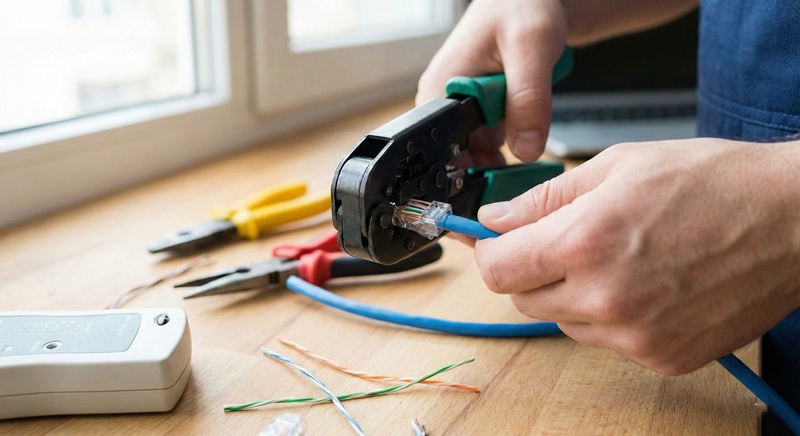
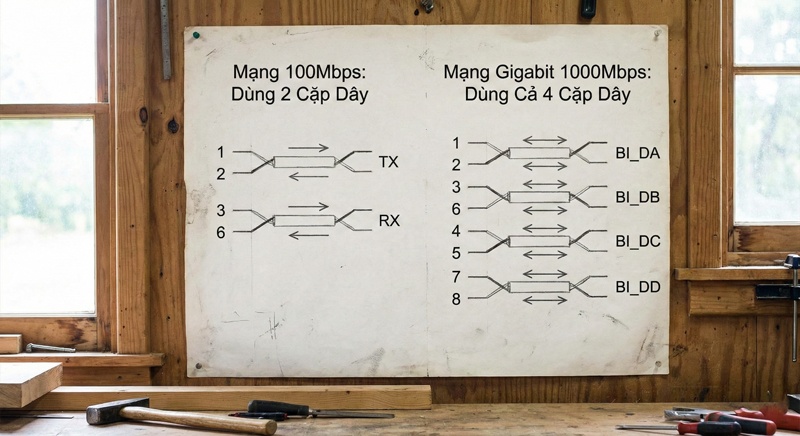
Nhiều bạn thắc mắc: “Tại sao ngày xưa tôi thấy thợ chỉ bấm có 4 sợi mà mạng vẫn chạy ầm ầm?”. Để trả lời câu hỏi này, chúng ta cần nhìn sâu vào lý thuyết truyền dẫn của các chuẩn Ethernet.
Trước đây, chuẩn mạng phổ biến nhất là Fast Ethernet (100Base-TX), giới hạn tốc độ ở mức 100Mbps. Theo chuẩn này (áp dụng cho sơ đồ T568B), dữ liệu chỉ được truyền tải trên 2 cặp dây:
Hệ quả là 4 sợi còn lại (Xanh Dương và Nâu) hoàn toàn bị “thất nghiệp” trong việc truyền dữ liệu Internet. Chúng thường bị bỏ không, hoặc được tận dụng để chạy tín hiệu điện thoại bàn (Analog). Chính vì vậy, nếu bạn bấm dây mạng mà bỏ qua cặp Xanh Dương và Nâu, mạng vẫn thông, nhưng tốc độ sẽ bị khóa cứng ở mức tối đa 100Mbps.
Thời thế đã thay đổi. Với chuẩn Gigabit Ethernet (1000Base-T) hiện nay, cuộc chơi đã khác hoàn toàn. Theo tiêu chuẩn IEEE 802.3ab, để đạt được tốc độ 1000Mbps, dữ liệu phải được truyền tải trên cả 4 cặp dây cùng lúc theo cơ chế song song (Bi-directional).
Nghĩa là, cả 8 sợi dây đều tham gia vào quá trình vừa gửi vừa nhận tín hiệu, mỗi cặp truyền tải 250Mbps. Điều gì sẽ xảy ra nếu một trong 8 sợi gặp vấn đề?
Ngay lập tức, tính năng Auto-Negotiation (Tự động đàm phán) trên Switch hoặc Card mạng sẽ phát hiện sự thiếu hụt này. Để duy trì kết nối và không bị mất mạng hoàn toàn, thiết bị sẽ tự động “hạ cấp” (fallback) tốc độ xuống chuẩn 100Base-TX (100Mbps).
Kết luận: Việc bấm dây mạng 8 sợi không phải là để “cho đẹp” hay “cho chắc”, mà là điều kiện kỹ thuật BẮT BUỘC để kích hoạt băng thông Gigabit. Thiếu 1 sợi, bạn mất 90% tốc độ đường truyền.
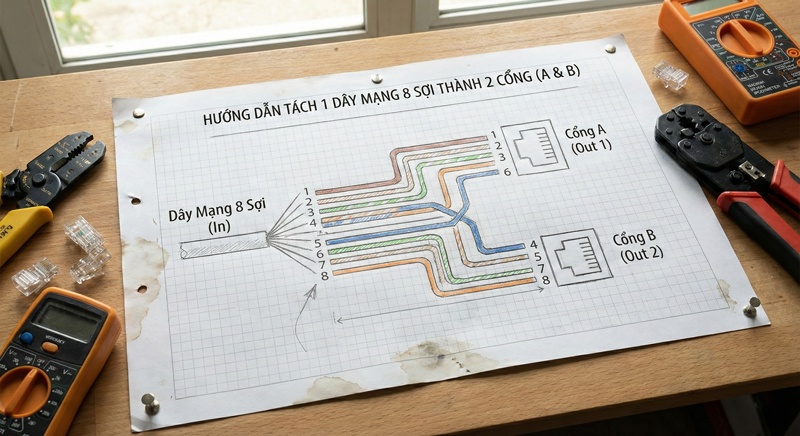
Đây là một giải pháp tình thế cực kỳ hữu ích mà dân công trình thường rỉ tai nhau. Giả sử bạn chỉ đi một đường dây âm tường duy nhất đến phòng ngủ, nhưng giờ bạn cần lắp thêm 1 Camera IP bên cạnh máy tính. Bạn không thể đục tường đi thêm dây. Phải làm sao?
Dựa vào nguyên lý ở phần trên (100Mbps chỉ cần 4 sợi), ta có thể tận dụng 1 sợi cáp Cat5e/Cat6 (có 8 lõi) để tách ra bấm thành 2 đầu mạng riêng biệt.
TUYỆT ĐỐI KHÔNG áp dụng cách chia dây này nếu Switch của bạn là Switch PoE (Cấp nguồn qua mạng).
Lý do: PoE thường sử dụng các cặp dây nâu/xanh dương hoặc cả 4 cặp dây để truyền dòng điện 48V. Việc tách dây thủ công sẽ làm sai lệch sơ đồ cấp nguồn, dẫn đến CHẬP CHÁY thiết bị (Camera, Wifi, Máy tính) ngay lập tức. Chỉ thực hiện khi bạn chắc chắn Switch là loại thường (Non-PoE).
Chúng ta sẽ chia 4 cặp dây trong lõi cáp thành 2 nhóm độc lập, mỗi nhóm phục vụ một thiết bị. Tất nhiên, cái giá phải trả là cả 2 thiết bị này sẽ chỉ chạy được tối đa 100Mbps. Nhưng với nhu cầu Camera hoặc Smart TV xem Youtube, 100Mbps là quá đủ.
Bạn cần thực hiện thao tác này ở cả hai đầu của sợi dây (Đầu phía Switch và đầu phía thiết bị). Lưu ý: Chúng ta đang giả định hệ thống dùng chuẩn T568B.
Mặc dù kỹ thuật này giải quyết được vấn đề thiếu dây, nhưng thietbimangvietnam.vn khuyên bạn cần cân nhắc kỹ:
Bạn đã tuân thủ đúng quy trình bấm dây mạng 8 sợi, kiểm tra đèn trên máy test sáng đủ từ 1 đến 8, nhưng tại sao cắm vào máy tính vẫn báo 100Mbps? Đây là tình huống khiến nhiều anh em kỹ thuật mới vào nghề vò đầu bứt tai.
Đèn tín hiệu trên Switch vẫn sáng, bạn vẫn truy cập được Web, nhưng cảm giác mạng rất “lì”. Để kiểm tra chính xác, hãy vào:
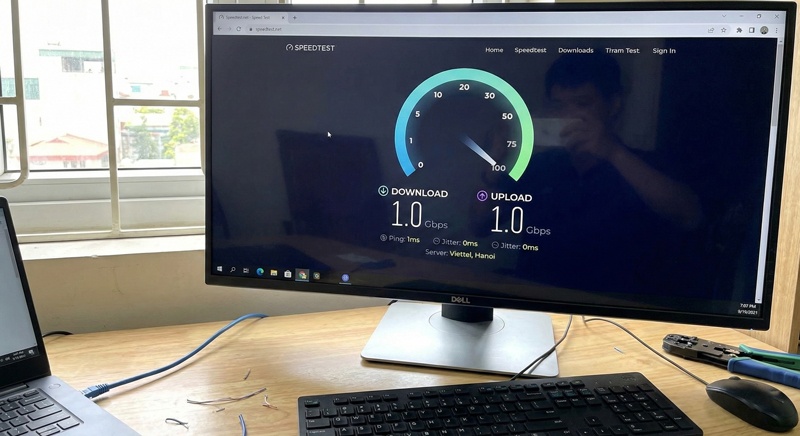
Như đã phân tích, Gigabit cần cả 8 sợi. Tuy nhiên, các cặp dây Xanh Dương (chân 4, 5) và Nâu (chân 7, 8) thường hay bị “bỏ rơi” về mặt chất lượng tiếp xúc.
Lời khuyên chuyên gia: Để tránh tình trạng oxy hóa sau vài tháng sử dụng, bạn nên tham khảo các loại hạt mạng đầu đúc mạ vàng 50u chống oxy hóa chuyên dụng cho công trình biển hoặc khu vực độ ẩm cao.
Khi cả 8 sợi cùng truyền dữ liệu ở tần số cao (100MHz cho Cat5e hoặc 250MHz cho Cat6), chúng sinh ra từ trường gây nhiễu lẫn nhau rất mạnh.
Tham khảo thêm về tiêu chuẩn IEEE 802.3ab tại Wikipedia để hiểu rõ hơn về các yêu cầu vật lý khắt khe này.
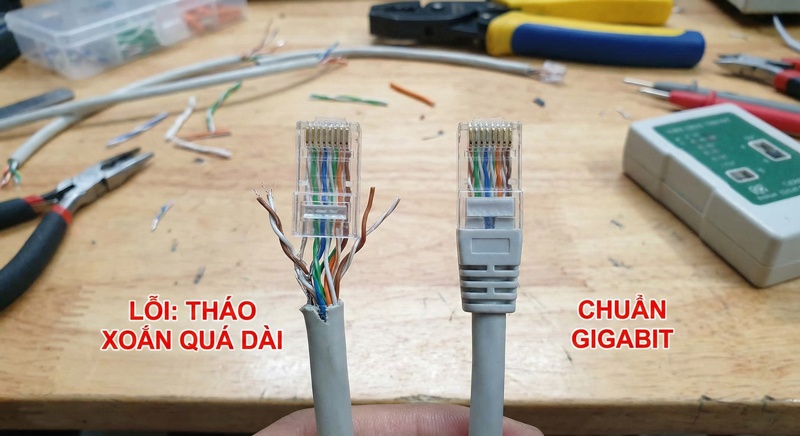
Để các bạn thấy rõ tầm quan trọng của việc bấm dây mạng 8 sợi chuẩn chỉnh, mình xin chia sẻ một câu chuyện thực tế từ đội ngũ kỹ thuật của chúng tôi.
Bối cảnh:
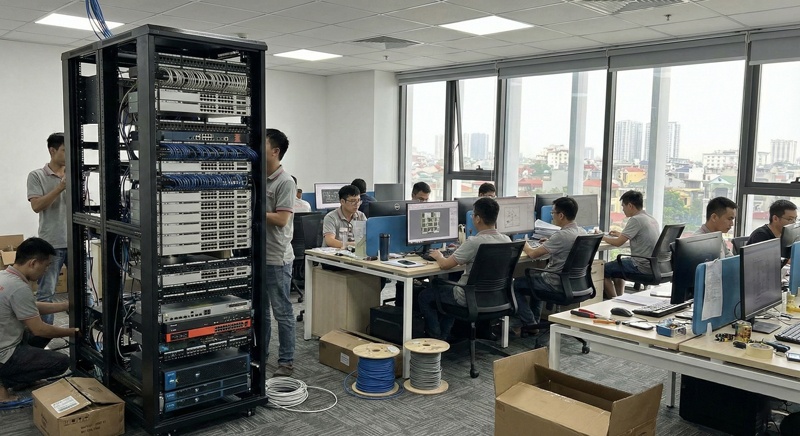
Một văn phòng kiến trúc tại Hà Nội liên hệ với thietbimangvietnam.vn trong tình trạng “kêu cứu”. Họ vừa đầu tư hệ thống Server lưu trữ NAS và nâng cấp toàn bộ máy trạm cấu hình khủng để vẽ 3D. Tuy nhiên, mỗi lần mở file thiết kế nặng vài GB từ Server, nhân viên phải ngồi chờ cả chục phút. Họ nghi ngờ Server bị lỗi ổ cứng.
Kiểm tra:
Khi kỹ thuật viên của chúng tôi đến nơi, việc đầu tiên không phải là kiểm tra Server, mà là nhìn vào đèn tín hiệu trên Switch. Đèn báo trạng thái kết nối chỉ có màu cam (100Mbps) thay vì màu xanh lá (1Gbps).
Kiểm tra các đầu hạt mạng tại bàn làm việc, chúng tôi phát hiện:
Xử lý:
Chúng tôi đã dành 1 ngày để bấm lại toàn bộ 60 nút mạng trong văn phòng theo đúng chuẩn T568B, đảm bảo Full 8 sợi. Chúng tôi sử dụng hạt mạng đầu đúc chất lượng cao của CommScope và kìm bấm chuyên dụng để đảm bảo tiếp xúc 100%.
Kết quả:
Tốc độ copy file từ Server về máy trạm tăng vọt từ 11MB/s (giới hạn vật lý của mạng 100Mbps) lên mức 110MB/s (xấp xỉ tốc độ tối đa của Gigabit). Chủ doanh nghiệp ngỡ ngàng vì không ngờ vấn đề lại nằm ở những hạt mạng nhỏ bé mà họ chưa bao giờ để ý tới.
1. Bấm dây mạng 8 sợi có cần sắp xếp đúng màu không hay chỉ cần 2 đầu giống nhau?
Về lý thuyết điện một chiều, chỉ cần 2 đầu giống nhau là thông mạch. NHƯNG trong truyền dữ liệu cao tần, bạn BẮT BUỘC phải xếp đúng chuẩn màu (T568B hoặc T568A). Các cặp dây được xoắn với tỉ lệ khác nhau để chống nhiễu. Nếu bạn xếp lộn xộn (ví dụ lấy dây Nâu làm dây truyền tín hiệu thay cho dây Cam), mạng sẽ bị nhiễu nặng và chập chờn ngay lập tức.
2. Có thể nối dây mạng 8 sợi bằng rệp nối (uylok) được không?
Với mạng Gigabit, mình khuyên KHÔNG NÊN dùng rệp nối (scotchlok) thông thường vì nó làm phá vỡ bước xoắn và gây suy hao tín hiệu lớn. Nếu dây bị đứt, hãy dùng hộp nối mạng (In-line Coupler) chuẩn RJ45 hoặc bấm lại đầu mới.
3. Dây mạng 8 sợi đứt 1 sợi có chạy được Gigabit không?
Không. Như đã phân tích, Gigabit cần sự toàn vẹn của cả 8 sợi. Chỉ cần đứt 1 sợi bất kỳ, mạng sẽ rớt xuống 100Mbps hoặc mất kết nối hoàn toàn (tùy thuộc vào sợi bị đứt là sợi nào).
Tóm lại, bấm dây mạng 8 sợi là yêu cầu tiên quyết và sống còn cho mọi hạ tầng mạng hiện đại. Đừng để tư duy “tiết kiệm dây” hay sự cẩu thả trong thi công làm thắt cổ chai hệ thống thiết bị đắt tiền của bạn. Một đường truyền Gigabit ổn định bắt đầu từ chính những đầu bấm nhỏ bé nhưng chuẩn xác.
Nếu bạn đang gặp khó khăn trong việc thi công hoặc cần mua kìm bấm mạng, hạt mạng chính hãng để đảm bảo tín hiệu 8 sợi thông suốt, hãy ghé thăm danh mục Thiết bị mạng của chúng tôi để được tư vấn kỹ thuật miễn phí.
Xem thêm: Nếu bạn chưa nắm rõ các bước sử dụng kìm, hãy tham khảo ngay: Hướng dẫn chi tiết các bước bấm kìm mạng cơ bản chuẩn T568B để thực hành chính xác nhất.











 Switch Nettek
  Switch UniFi
  Switch Ruckus
  Switch Juniper
  Switch MikroTik
  Switch Huawei
  Switch Fortinet
  Switch Draytek
  Switch Cisco
  Switch Aruba
  Switch H3C
  Switch Ruijie
  Switch Extreme
  Switch EnGenius
  Converter POE Nettek
  Converter SFP Nettek
  Converter quang Nettek
  Thiết Bị Quang Công Nghiệp
  Module quang MultiMode
  Module quang SingleMode
  Dây Nhảy Quang Singlemode
  Dây Nhảy Quang Multimode
  ODF Indoor
  ODF Outdoor
  Bộ lưu điện Nettek Offline
  Bộ lưu điện Nettek Online
  Cáp Mạng CAT5
  Cáp Mạng CAT6
  Cáp Mạng(AMP)
  Wifi Unifi
  Wifi RucKus
  Wifi Huawei
  WiFi Cisco Meraki
  Wifi Aruba
  Wifi Extreme
  Wifi Ruijie
  Wifi MikroTik
  Wifi EnGenius
  Wifi LigoWave
  Wifi Fortinet
  WiFi Everest
  Wifi H3C
  Wifi Grandstream
  Wifi Cambium
  Tủ Mạng 6U
  Tủ Mạng 10U
  Tủ Mạng 12U
  Tủ Mạng 20U
  Tủ Mạng 27U
  Tủ Mạng 32U
  Tủ Mạng 42U
  Tủ Mạng 45U
  Firewall Fortigate
  Firewall Barracuda
  Firewall Netgate
  Firewall Palo Alto
  Firewall Huawei
  Firewall Cisco
  Firewall Sophos
  Firewall SonicWall
  Firewall FortiNAC
  Firewall Zyxel
  Firewall WatchGuard
  Router MikroTik
  Router Ubiquiti
  Router Draytek
  Router Teltonika
  Router Huawei
  Router Ruijie
  Router H3C
  Router Cisco
  Router HPE
  Barracuda Load Balancer ADC
  Load Balancing Peplink
  Load Balancing FortiADC
  Thiết bị lưu trữ NAS Synology
  Thiết bị lưu trữ NAS QNAP
  Thiết bị lưu trữ TerraMaster
  Thiết bị lưu trữ NAS ASUSTOR
  Dell EMC Data Storage
  Ổ cứng Synology
  Ổ cứng Toshiba
  Ổ cứng Seagate
  SSD Samsung
  Ổ cứng Western Digital
  Server Dell
  Server HPE
  Modem Gateway 3G/4G công nghiệp
  LoRaWan
  Máy tính công nghiệp
  Bộ chia quang
  Phụ Kiện Quang
  Măng Xông Quang
  Bộ Dụng Cụ Làm Quang